חשבונות פעילים (0)
📖 מדריך למשתמש - פשוט כמו משחק!
ברוך הבא למדריך המובנה של Master Authenticator! כאן תלמד בדיוק איך למצוא ולהוסיף את חשבונות גוגל שלך לתוכנה בשלבים פשוטים ומצולמים.
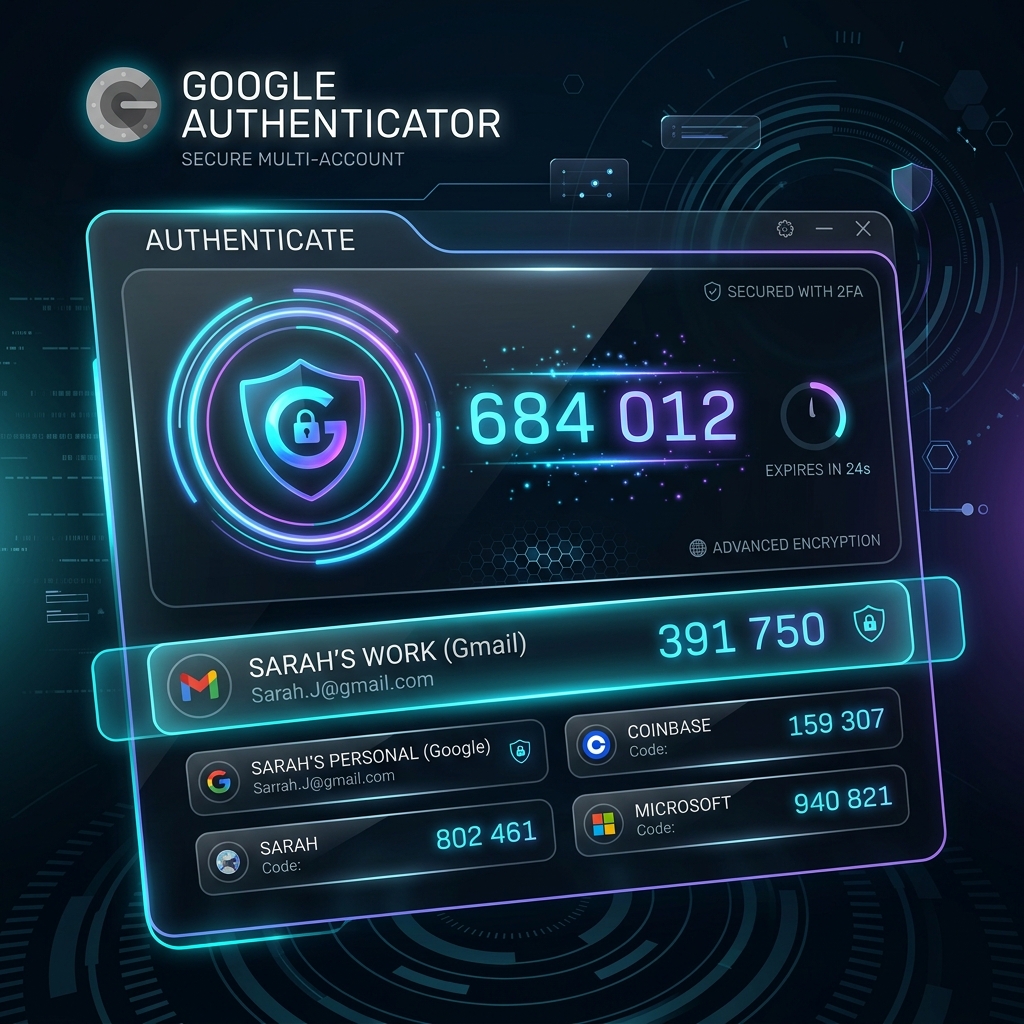
🛡️ א. הגדרת אימות דו-שלבי בגוגל וקבלת המפתח
כדי להוסיף חשבון גוגל למאמת המרכזי שלנו, עלינו להפעיל את האימות הדו-שלבי בחשבון גוגל שלך ולקבל את המפתח הסודי שלו:
כנס לדף אבטחת החשבון של גוגל ולחץ על "אימות דו-שלבי". תוכל להיכנס ישירות מכאן:
🔗 קישור להפעלת אימות דו-שלבי בגוגל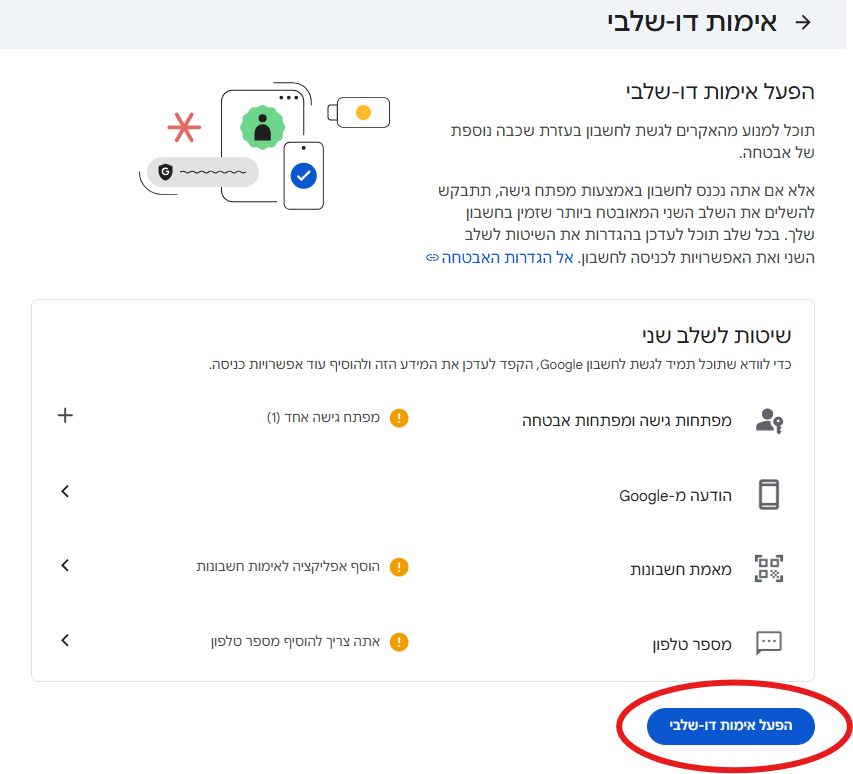
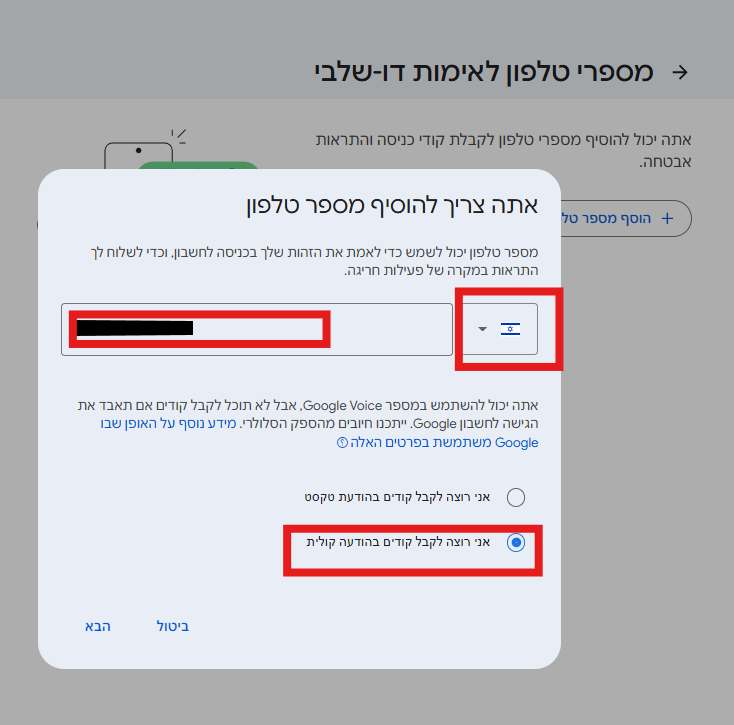
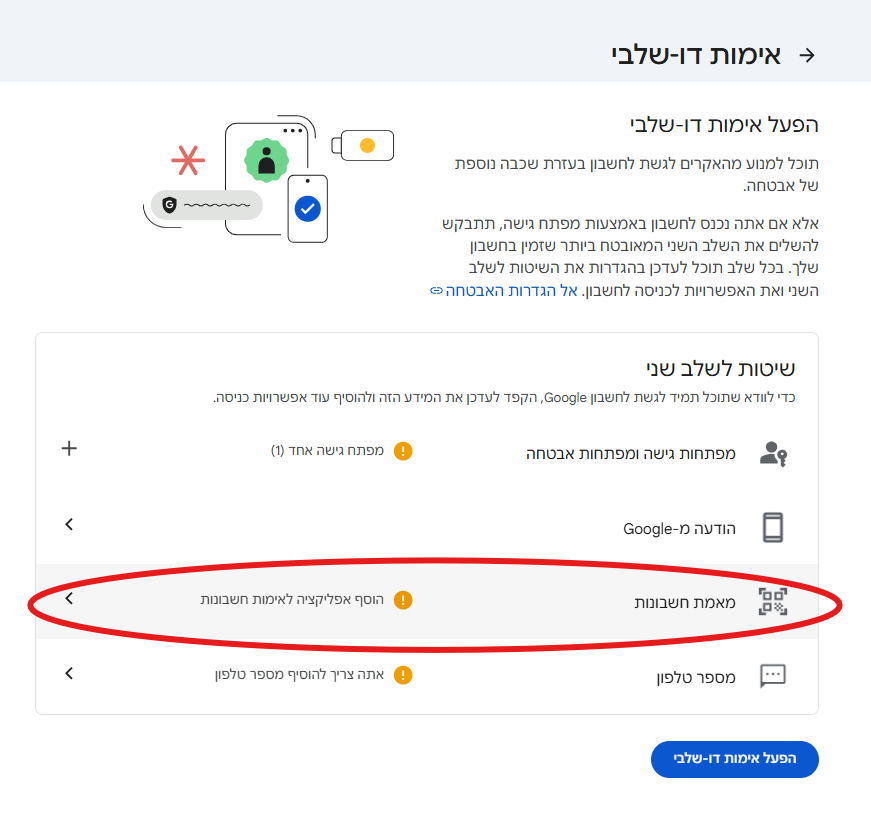
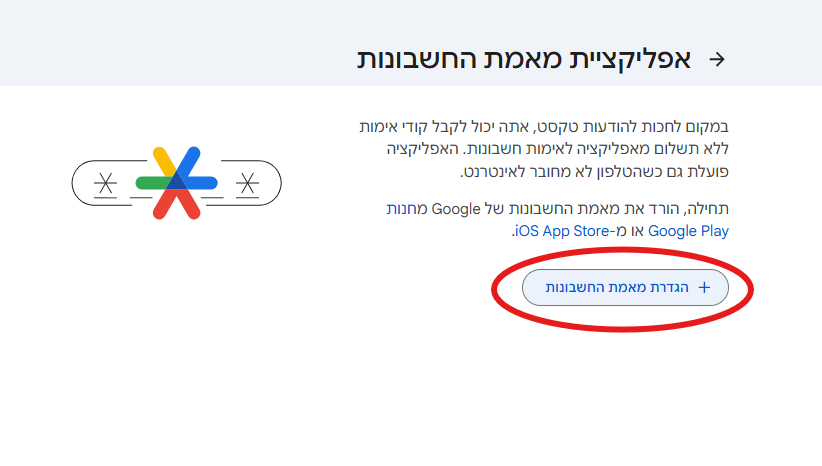
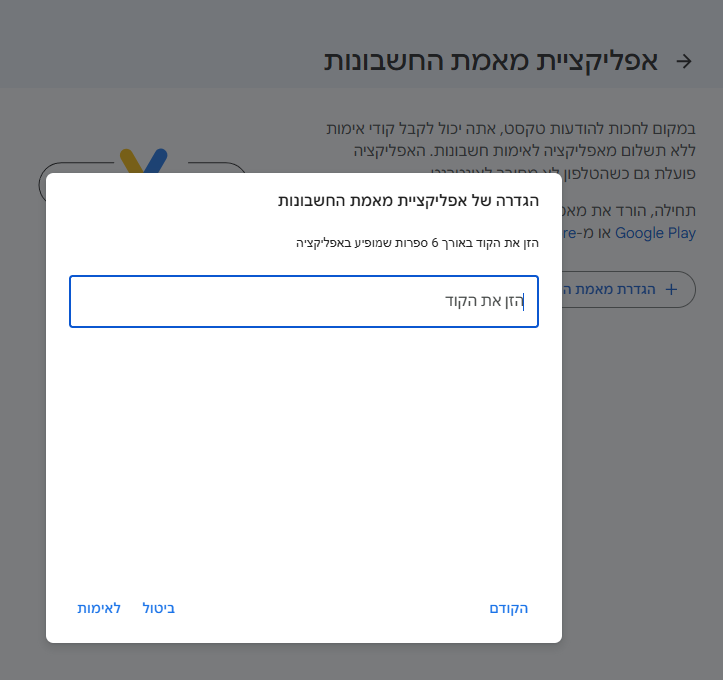
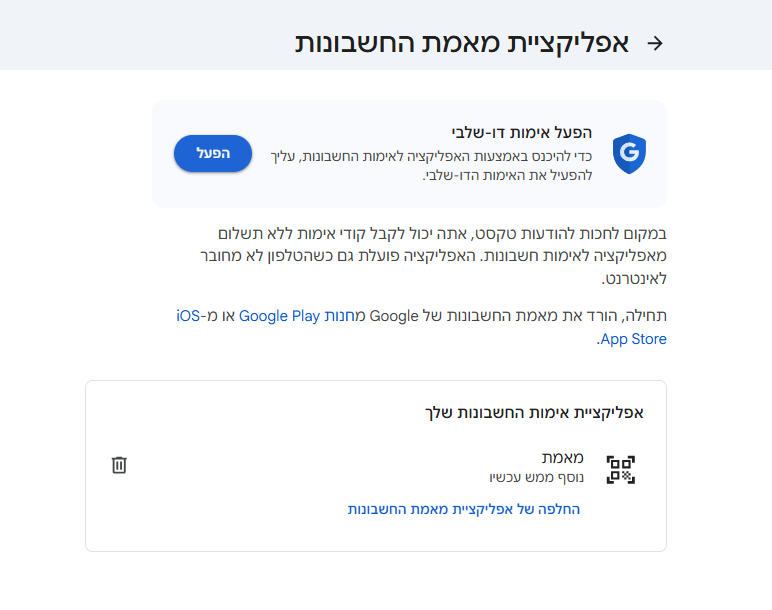
בתוך דף האימות הדו-שלבי, גלול מטה עד שתראה את האפשרות "אפליקציית מאמת" (Authenticator app) ולחץ עליה, ולאחר מכן לחץ על "הגדרת מאמת".
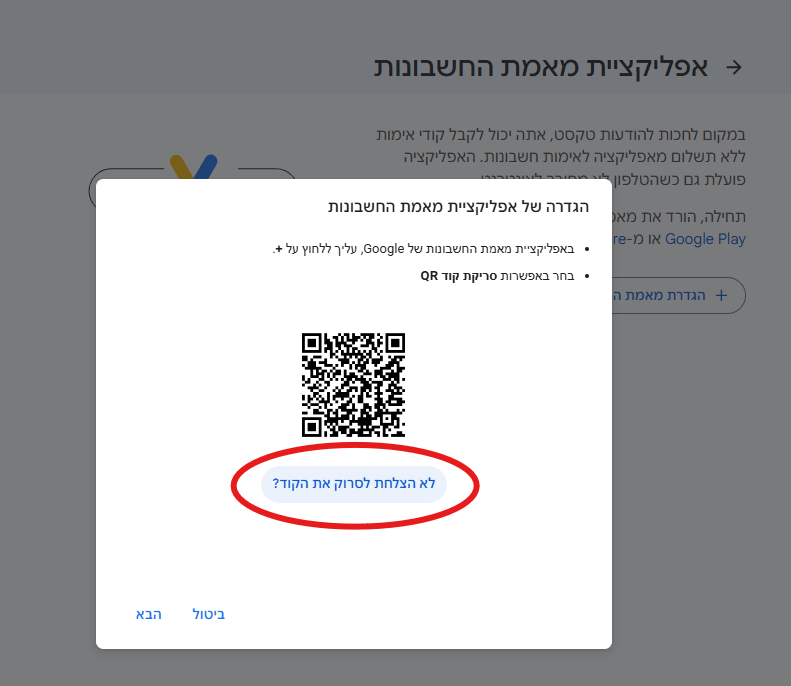
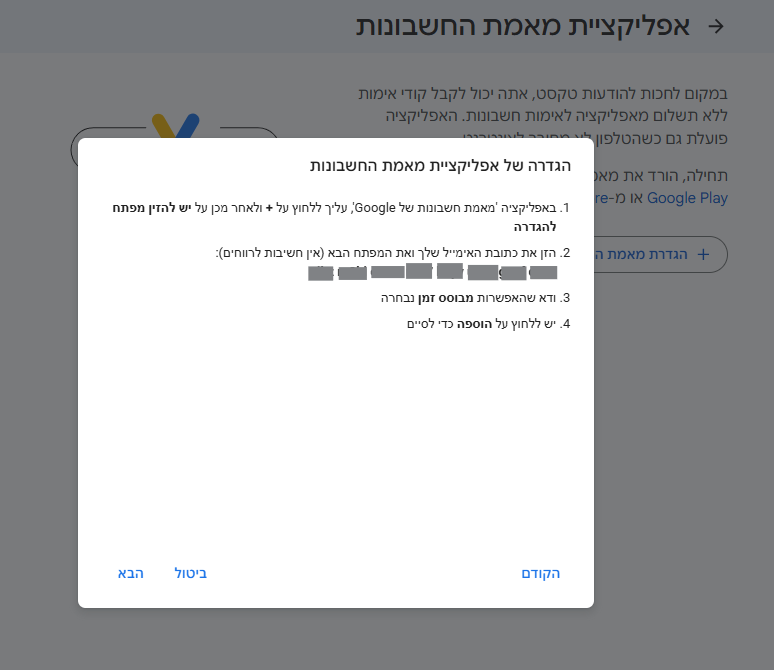
גוגל תציג ברקוד. לחץ על הקישור שמתחת לברקוד שנקרא "לא מצליח לסרוק?" (Can't scan it?). גוגל תחשוף קוד סודי ארוך ומיוחד (אותיות ומספרים). העתק את הקוד הזה!
🔑 ב. הוספת המפתח הסודי ואימותו
לחץ על "הוסף חשבון גוגל חדש" בתוכנה שלנו, הזן את שם החשבון והדבק את המפתח הסודי. לאחר מכן, לחץ "הבא" בגוגל והקלד את קוד ה-6 ספרות שמופק כעת בתוכנה לצורך אימות סופי.
💾 ג. שמירת קודי הגיבוי והערות
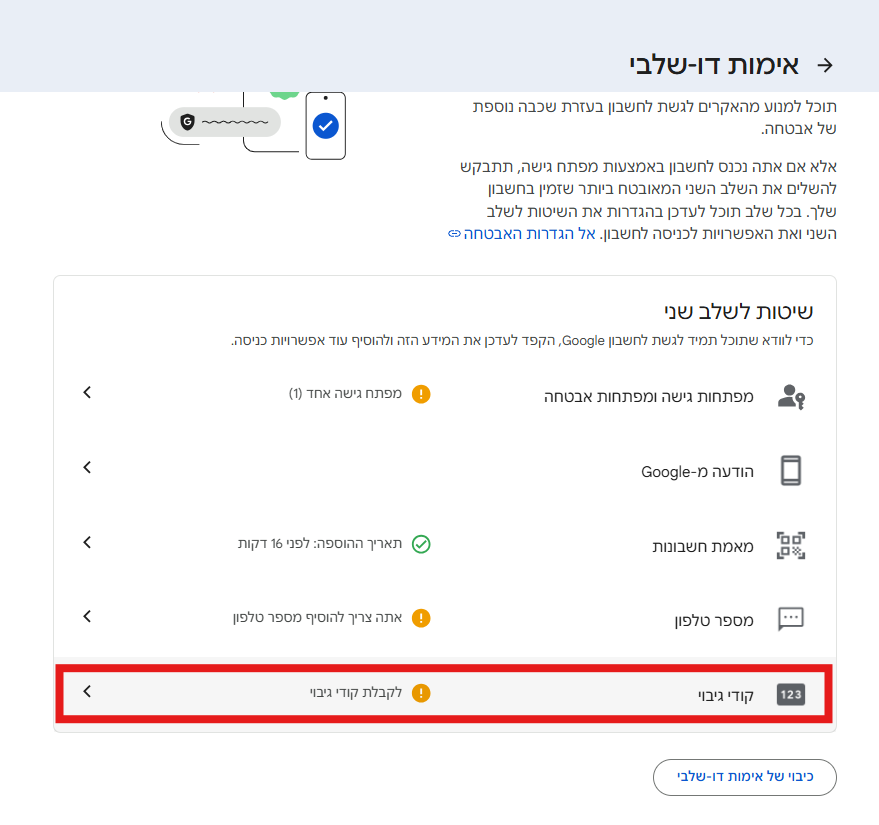
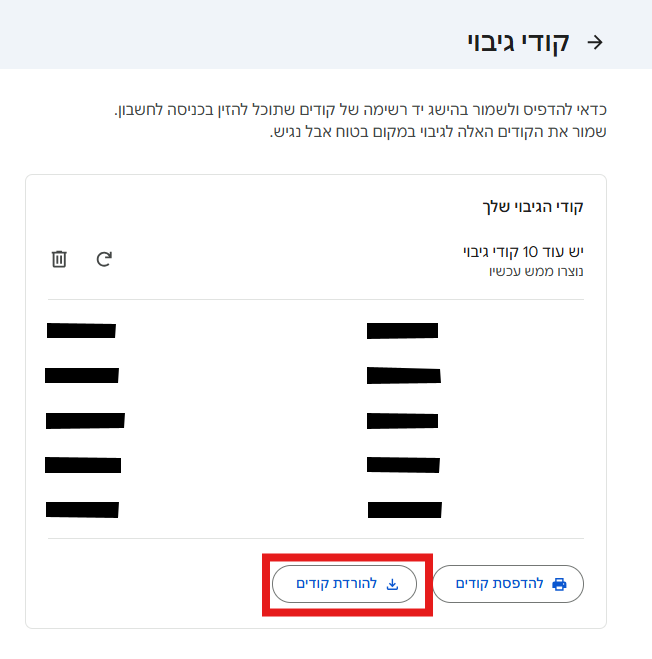
בדף האימות הדו-שלבי בגוגל, לחץ על **"קודי גיבוי" (Backup codes)**. תוכל להוריד את קובץ הגיבוי כקובץ טקסט (TXT) ולהעלות אותו ישירות בלחצן "טען קובץ גיבוי" בטופס הוספת החשבון!
⏳ ד. שימוש יומיומי
- **העתקת קוד TOTP:** פשוט לחץ קליק אחד על קוד ה-6 ספרות הגדול של החשבון. הוא יועתק אוטומטית ללוח שלך. עכשיו הדבק אותו בגוגל!
- **טיימר השניות:** העיגול המונפש מציג כמה שניות נותרו לקוד (הקודים מתחלפים אוטומטית כל 30 שניות בדיוק!).
הגדרות ואבטחה
📧 אימייל לשחזור סיסמה
🔐 שינוי סיסמת מאסטר
💾 ייבוא וייצוא נתונים (גיבוי ידני)
תוכל לייצא את כל החשבונות, ההערות וקודי הגיבוי שלך לקובץ מוצפן. קובץ זה מוגן בסיסמת המאסטר הנוכחית שלך. תוכל לייבא אותו בכל שלב מחדש למכשיר זה או אחר.
⚠️ אזור סכנה (איפוס מלא)
לחיצה על כפתור זה תמחק לחלוטין את כל החשבונות המאוחסנים, סיסמת המאסטר וההגדרות ממחשב זה. לא ניתן לבטל פעולה זו!